Como configurar sua assinatura de e-mail Carpa
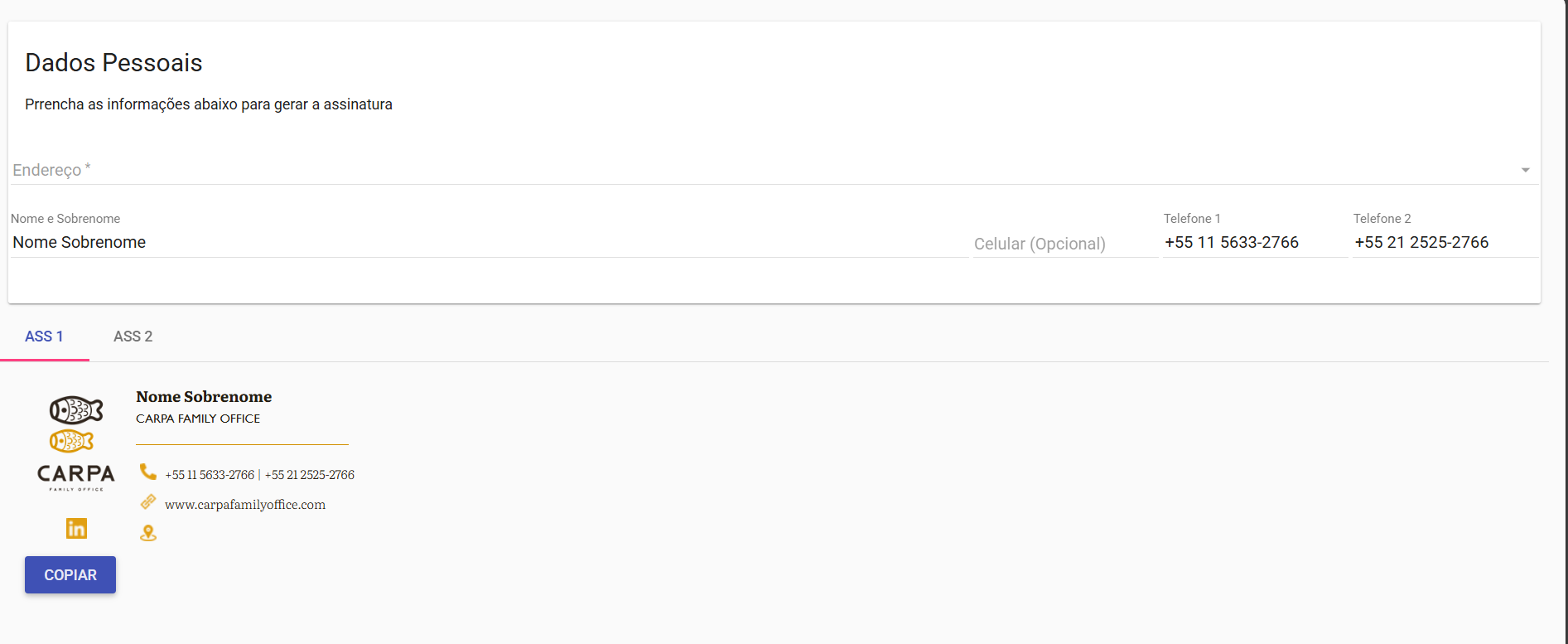 Exemplo da tela do gerador de assinatura institucional. Preencha seus dados, copie e siga as instruções abaixo.
Este guia explica como instalar e usar a assinatura institucional gerada pelo Gerador de Assinatura de E-mail nos principais aplicativos.
Dois padrões de assinatura
A Carpa utiliza dois modelos:
- Assinatura completa: para novos e-mails. Inclui nome, cargo, logo, contatos e links institucionais.
- Assinatura reduzida: para respostas e encaminhamentos. Mostra apenas nome, cargo e contatos, evitando poluir longas conversas.
O gerador permite copiar ambos os padrões (ASS 1 = completa, ASS 2 = reduzida).
Passo a passo geral
- Acesse o gerador e preencha seus dados.
- Clique em "Copiar" na aba desejada (ASS 1 ou ASS 2).
- Abra seu aplicativo de e-mail e acesse as configurações de assinatura.
- Cole o conteúdo copiado nos campos correspondentes:
- Nova mensagem: use a assinatura completa.
- Respostas/encaminhamentos: use a reduzida.
- Salve e teste enviando um e-mail para si mesmo.
Outlook (Windows)
- Menu Arquivo > Opções > Email > Assinaturas
- Crie duas assinaturas: "Carpa Completa" e "Carpa Reduzida"
- Defina "Carpa Completa" como padrão para novas mensagens e "Carpa Reduzida" para respostas/encaminhamentos.
Outlook Web (Office 365)
- Configurações (engrenagem) > Ver todas as configurações do Outlook > Email > Redigir e responder
- Cole a assinatura completa para novas mensagens e a reduzida para respostas/encaminhamentos.
Gmail
- Configurações (engrenagem) > Ver todas as configurações > Geral > Assinatura
- Crie duas assinaturas: uma completa e uma reduzida.
- Defina a completa como padrão para novas mensagens e a reduzida para respostas/encaminhamentos.
Apple Mail (Mac)
- Preferências > Assinaturas
- Crie duas assinaturas e defina conforme o tipo de mensagem.
Dicas
- Sempre teste o envio para garantir que imagens e formatação estejam corretas.
- Se a assinatura perder o layout, tente colar como "HTML" (quando disponível) ou use outro navegador.
- Para suporte, contate o time de TI ou Marketing.
Tip
Mantenha seus dados atualizados e utilize sempre o gerador para garantir o padrão visual.